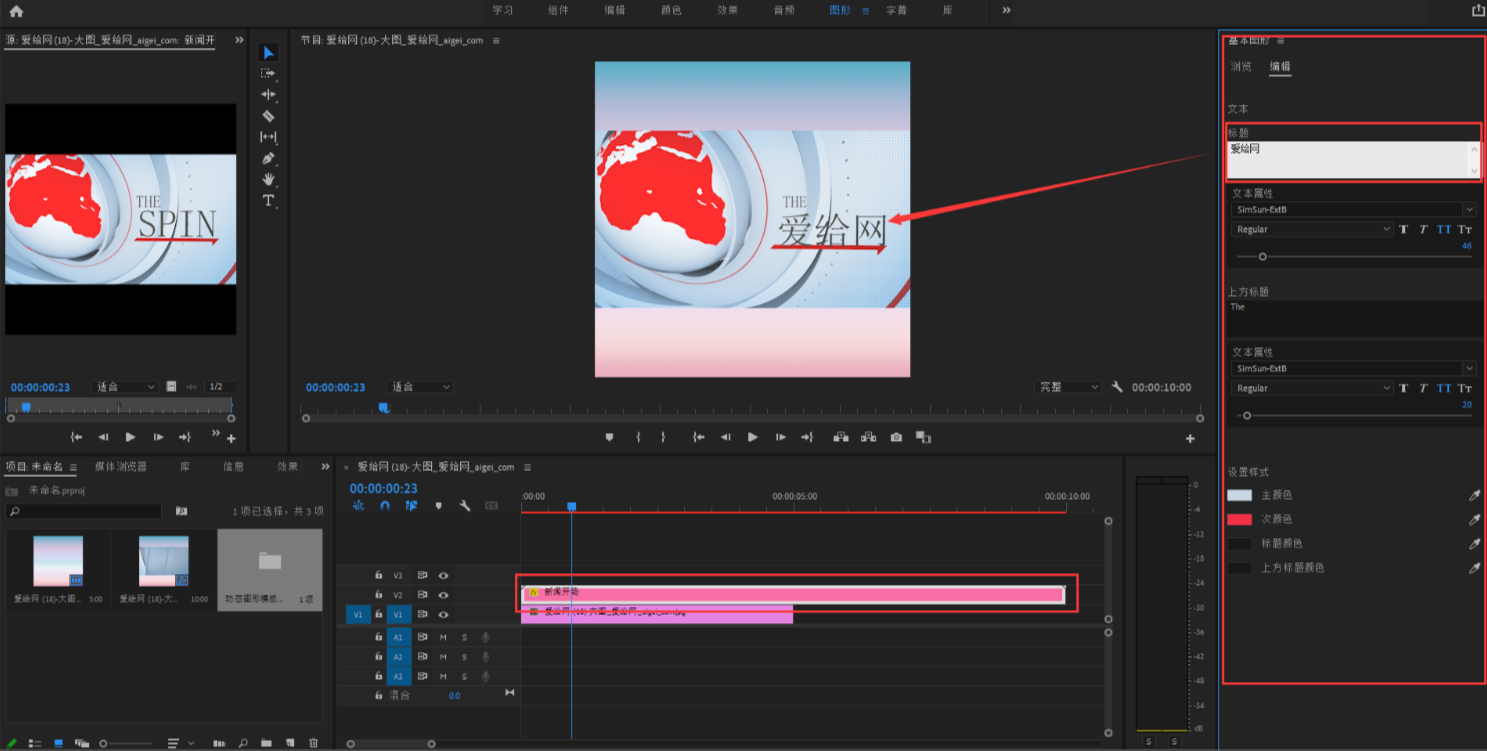
PR模板导入常见问题
.prproj导入问题
一、版本不符
当使用的Pr版本比创建该工程文件的Pr版本低时,会出现图中报错
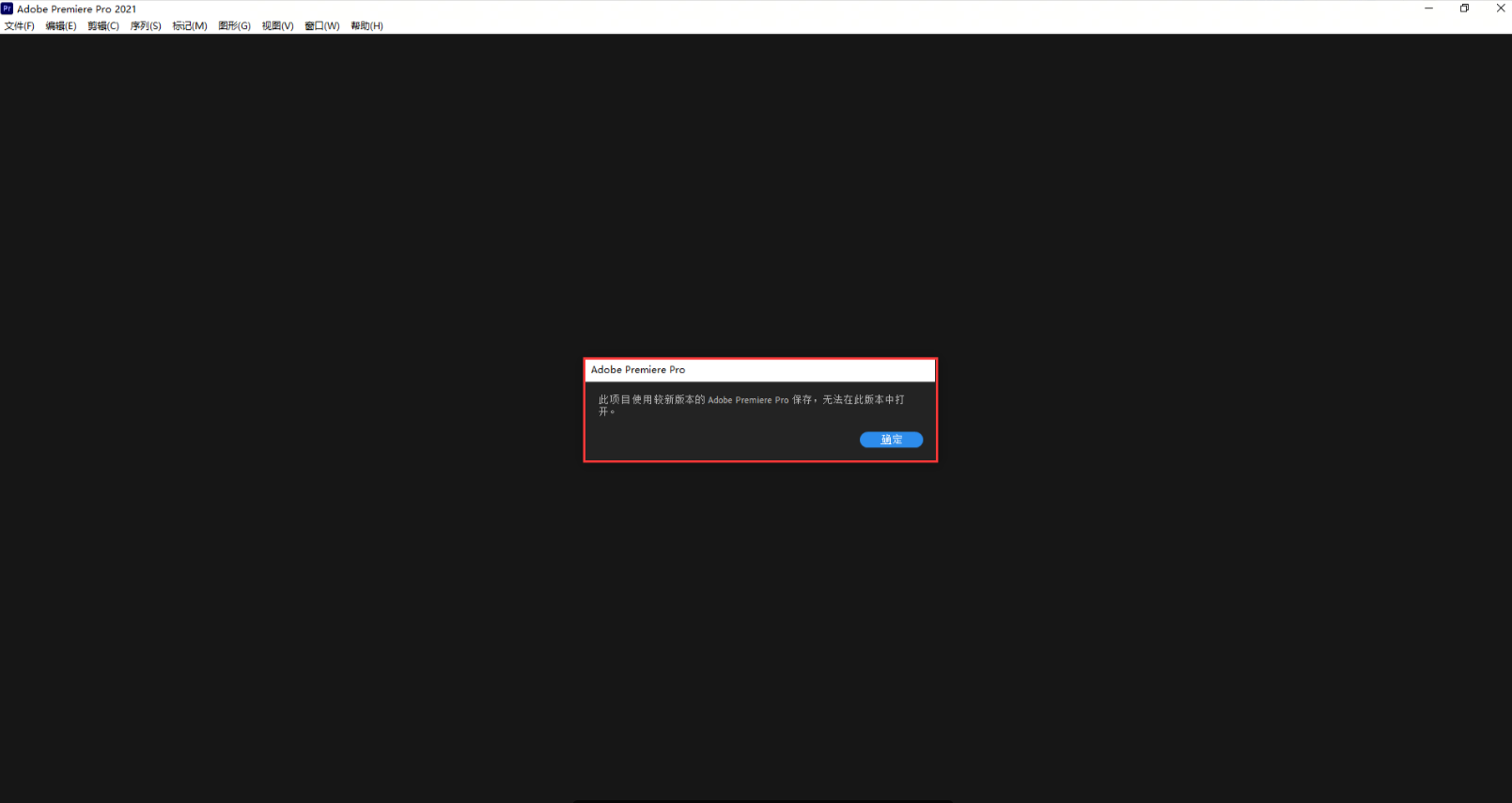
1、下载最新版本Pr
搜索最新版本Pr软件,下载即可
2、降低该工程版本
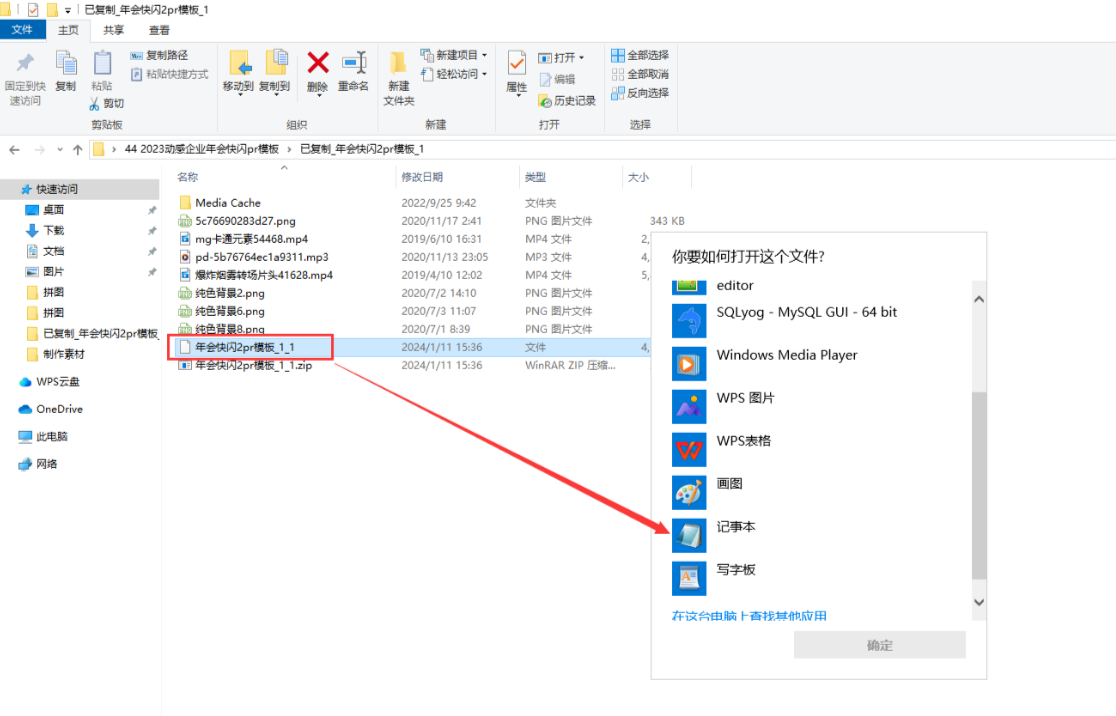
①将较新版本的Pr工程文件后缀(.prproj)更改为(.zip),变为压缩包
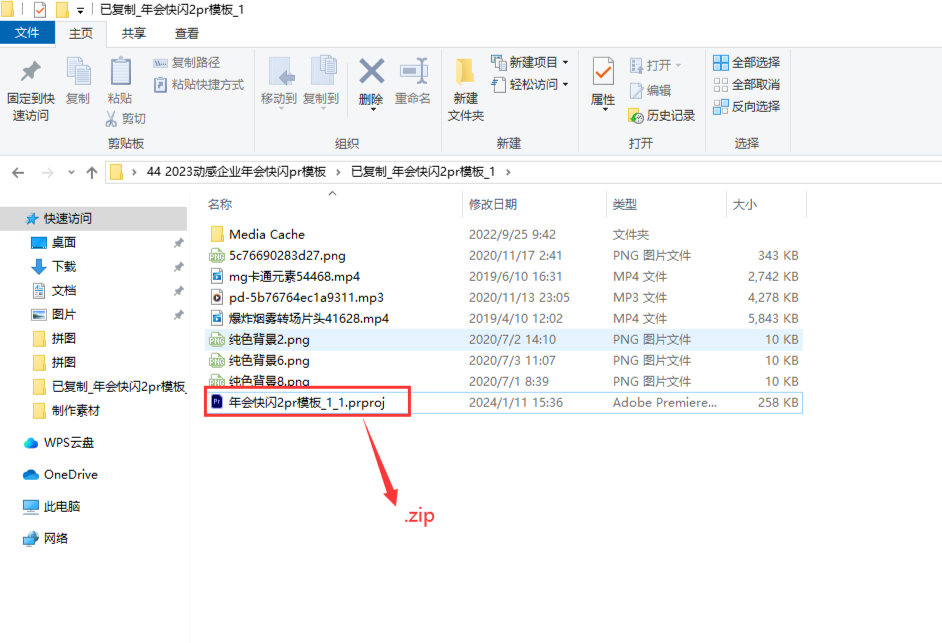
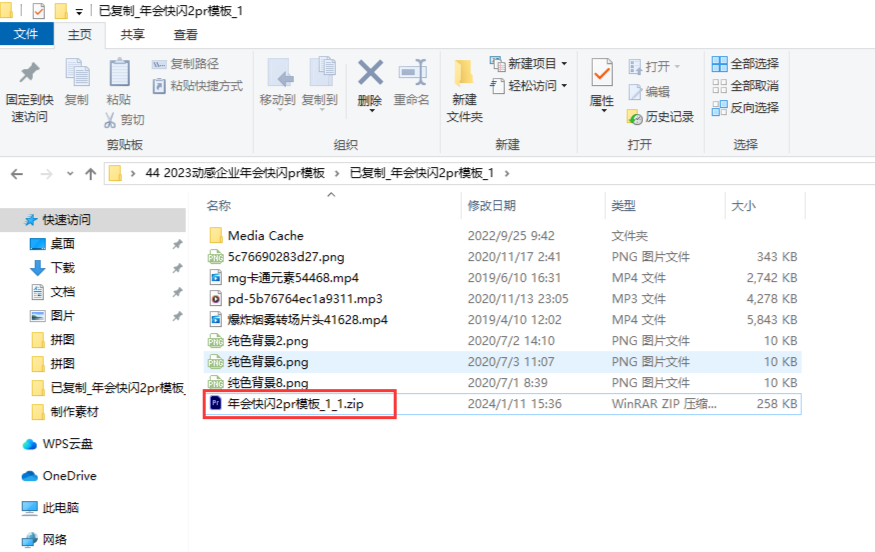
②解压压缩包至当前目录,用记事本打开解压好的文件
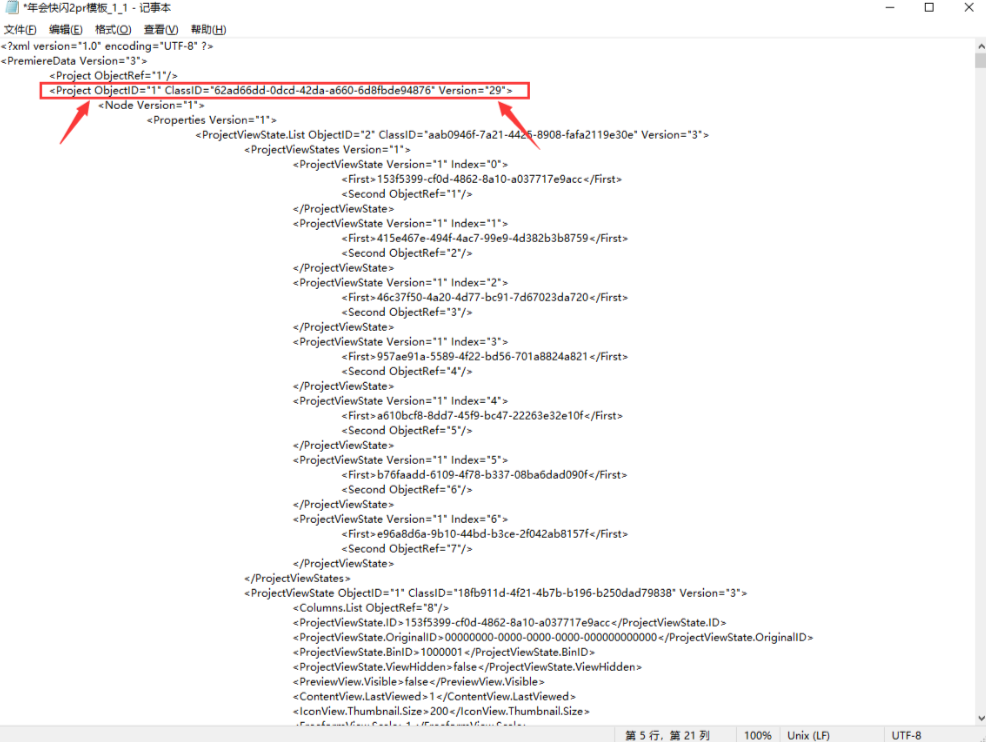
③在记事本中查找首个“ObjectID”,把该行尾部数字改为29(更改后,支持Prcc2015及以上版本),保存更改
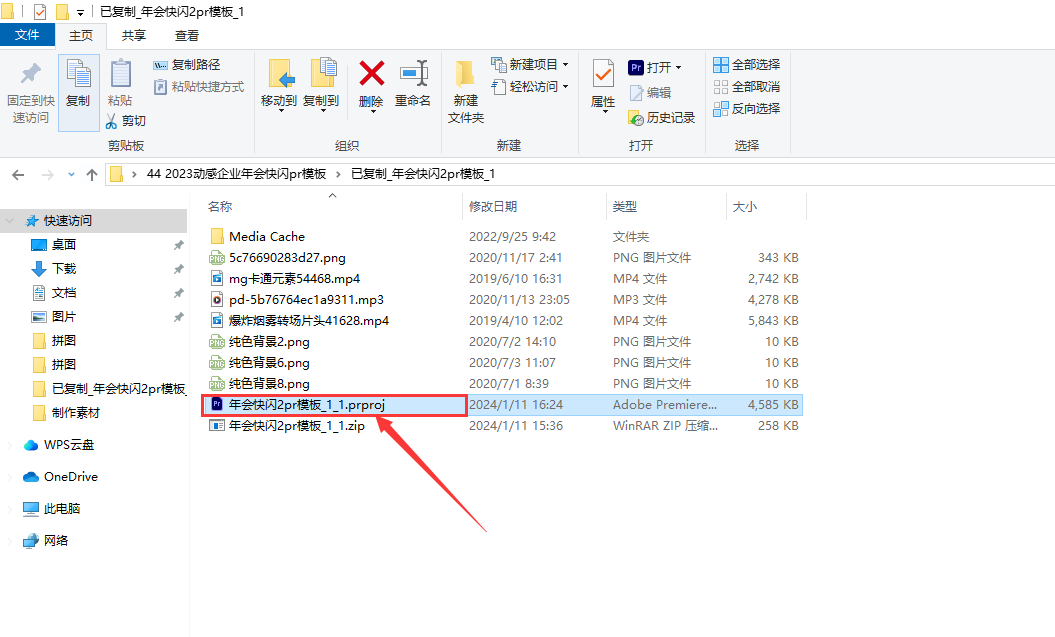
④在记事本添加后缀(.prproj),文件自动变为Pr工程文件,打开该工程即可
二、字体无法解析(.mogrt同理)
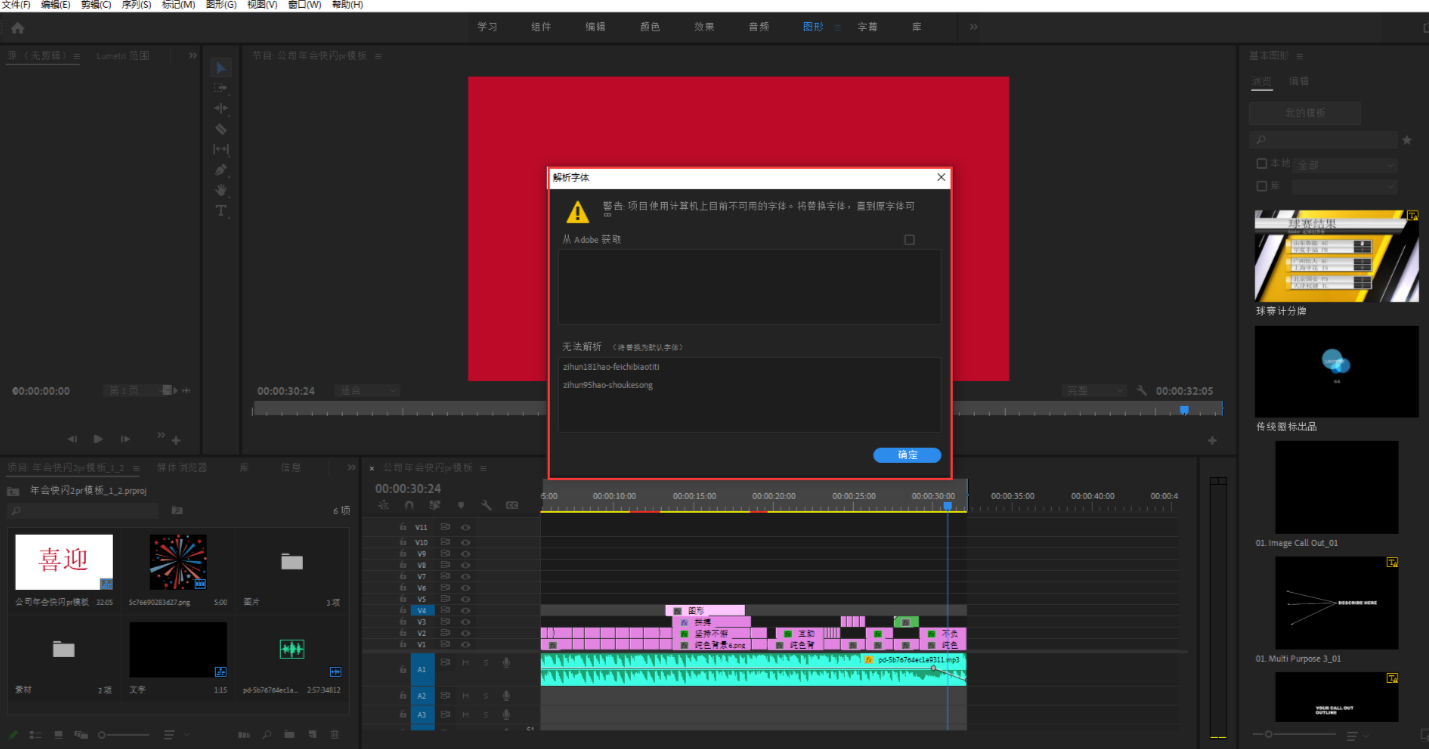
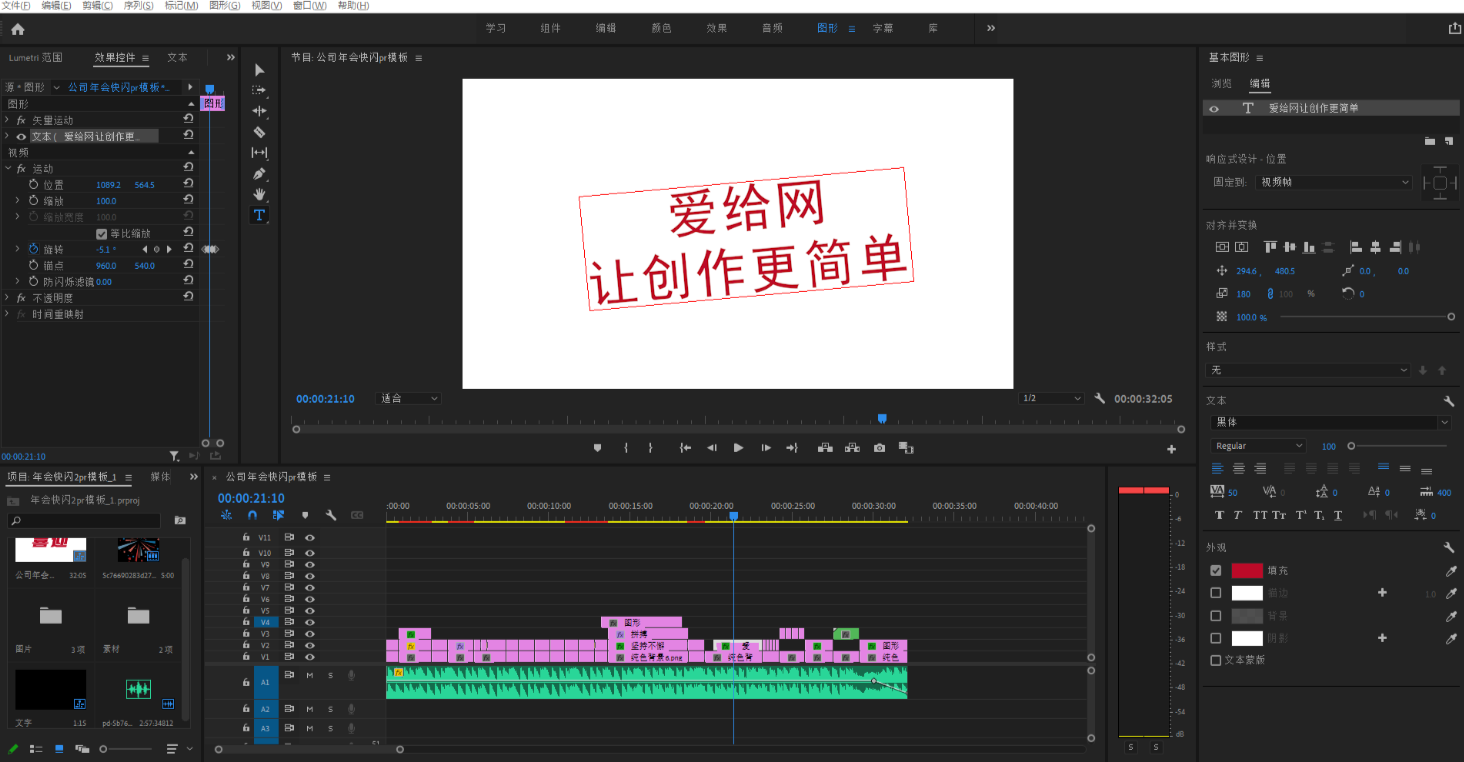
若系统没有模板中的字体,拖入模板时,会出现图中报错;点击确定,忽略提示
1、使用系统字体
双击字体 - 基本图形面板 - 文本 - 替换系统字体即可
2、下载缺失字体
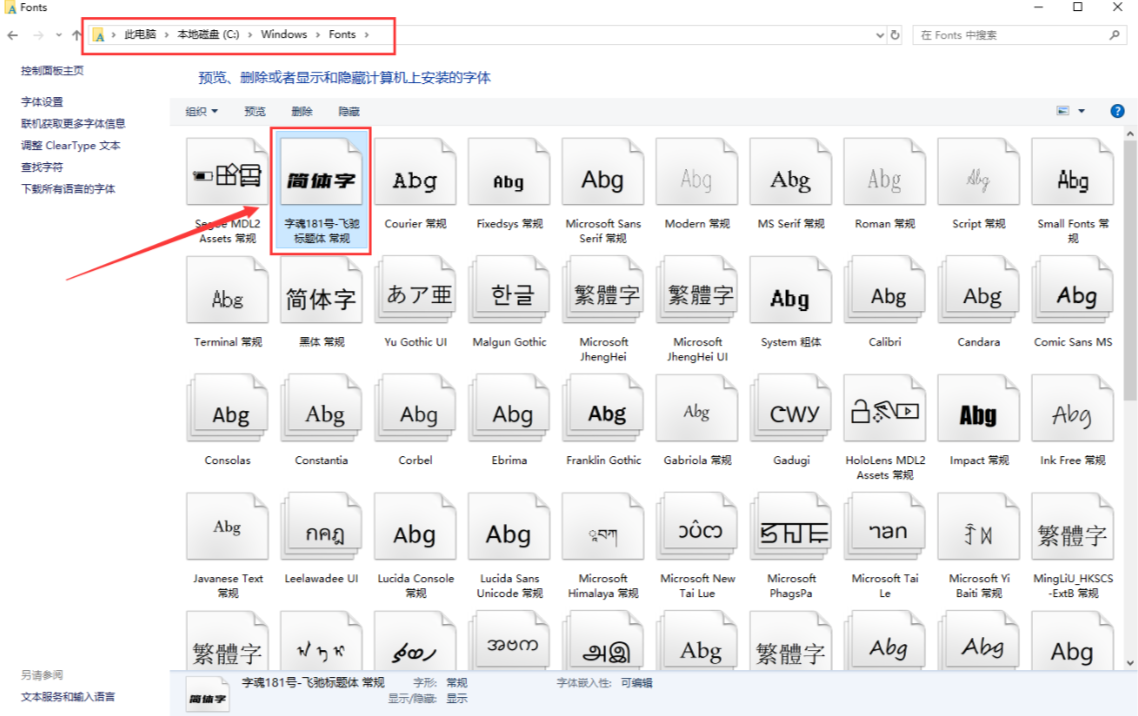
下载提示中的缺失字体,将字体ttf文件拖入系统字体文件夹 C:\Windows\Fonts 即可
.mogrt导入问题
一、软件安装
1、Pr安装
需安装当前最新版本Pr
(低于Pr2017版本不支持mogrt动态图形模板,Pr2018版本及Pr2017版本不支持更改.mogrt字体)
2、AE安装
建议安装AE
(并不是每个mogrt都需要安装AE,但某些mogrt使用的效果Pr软件无法支持,需要使用AE渲染)
2.1 只安装Pr,未安装AE?
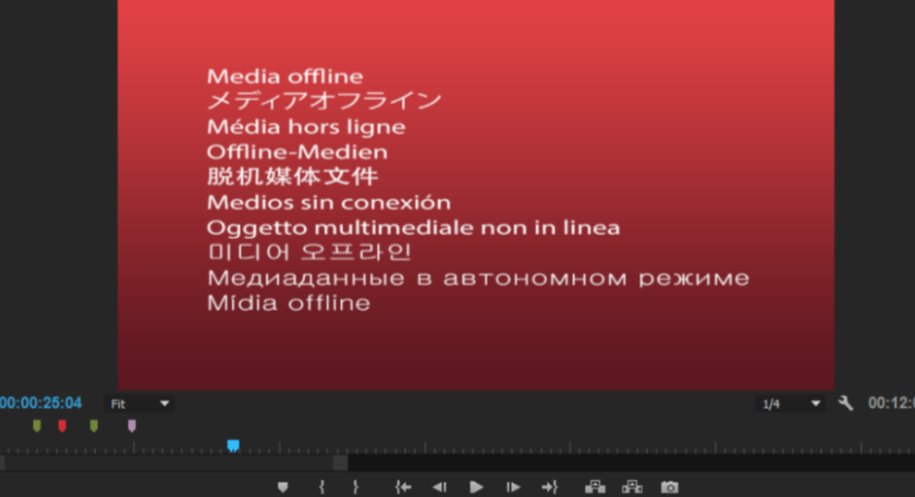
在只安装Pr而未安装AE的情况下,若一个mogrt由AE创建,但在Pr中尝试打开时,则会提示该媒体文件为“脱机文件”。此时需安装AE
2.2 Pr版本为最新,AE版本较老?
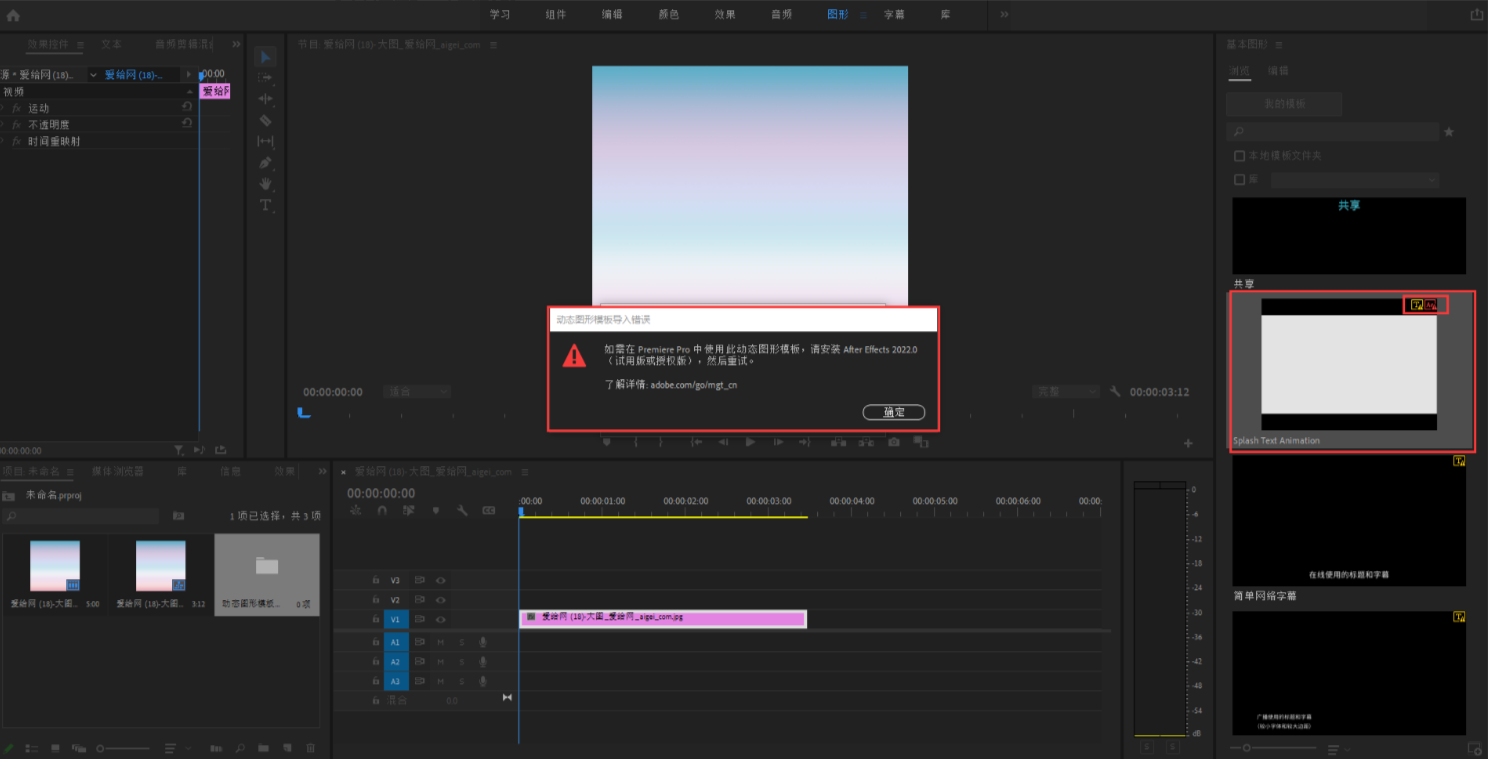
如果使用的是最新版本Pr软件,但是却安装的是较旧版本的AE软件,则序列中的媒体文件会显示为“脱机”,并且“基本图形”文件夹中的动态图形模板可能会显示一个警告图标
二、操作方法
1、单个导入
①打开Pr软件,点击菜单栏窗口 - 基本图形
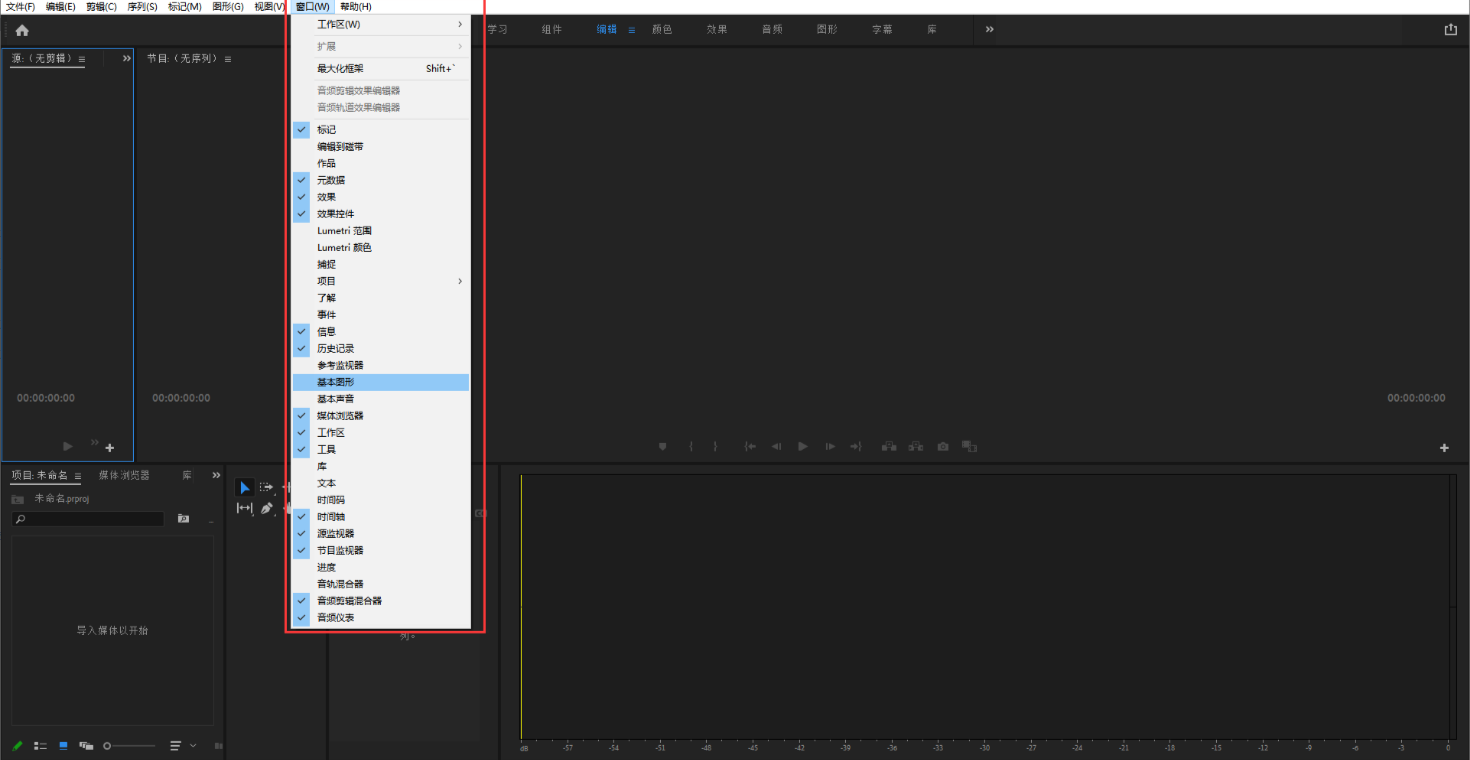
②弹出基本图形面板 - 点击右下角加号按钮 - 打开mogrt文件
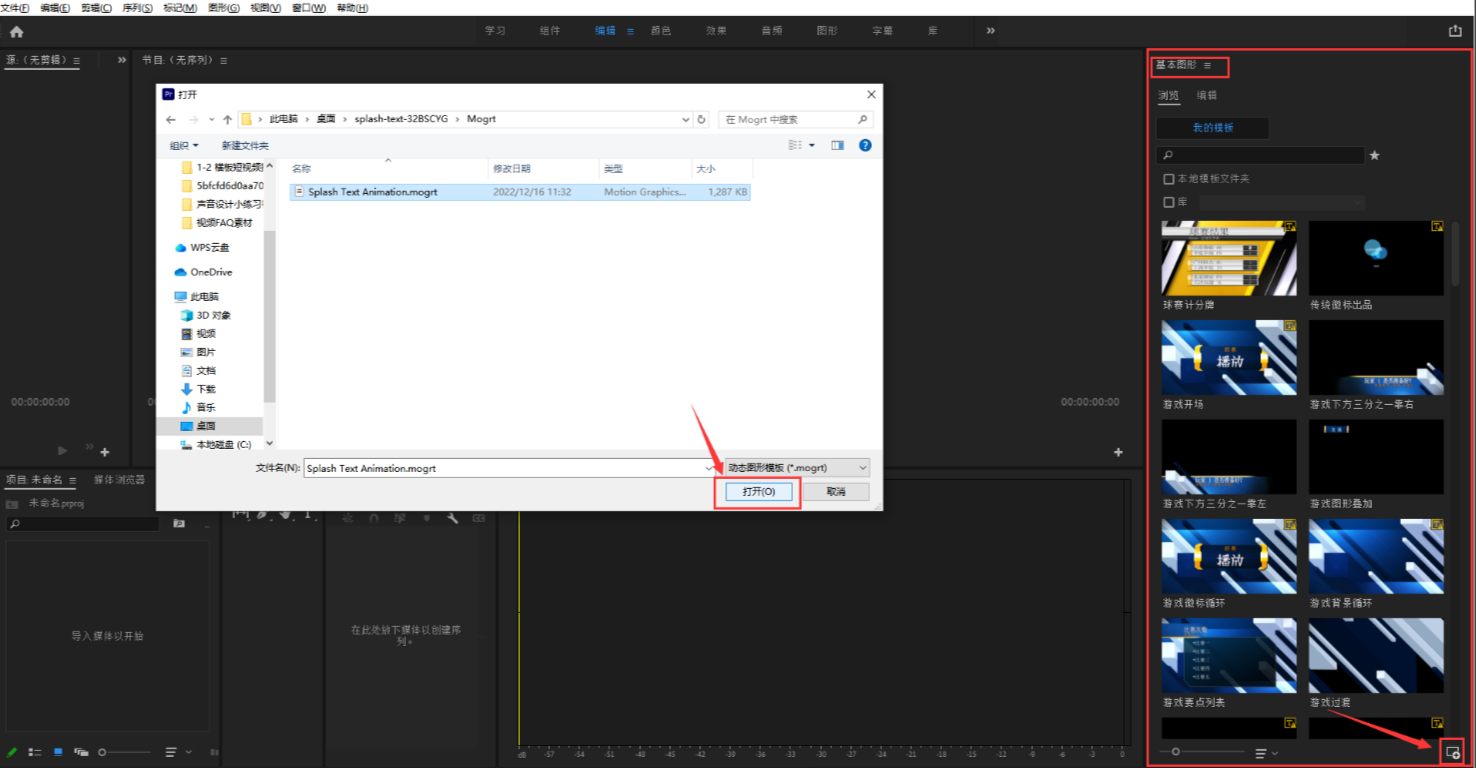
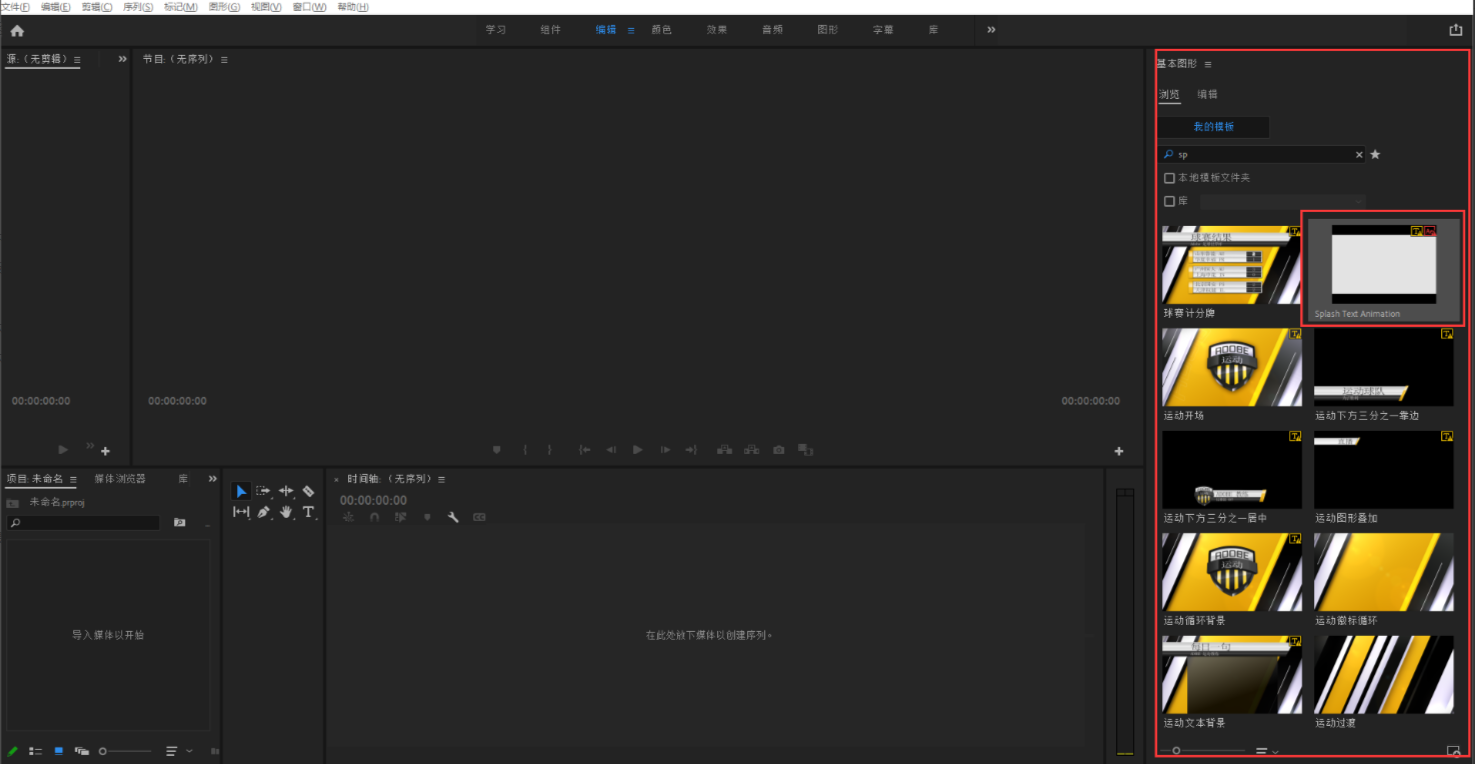
③mogrt已导入本地模板文件夹,同时可在各个Pr项目中使用
2、批量导入
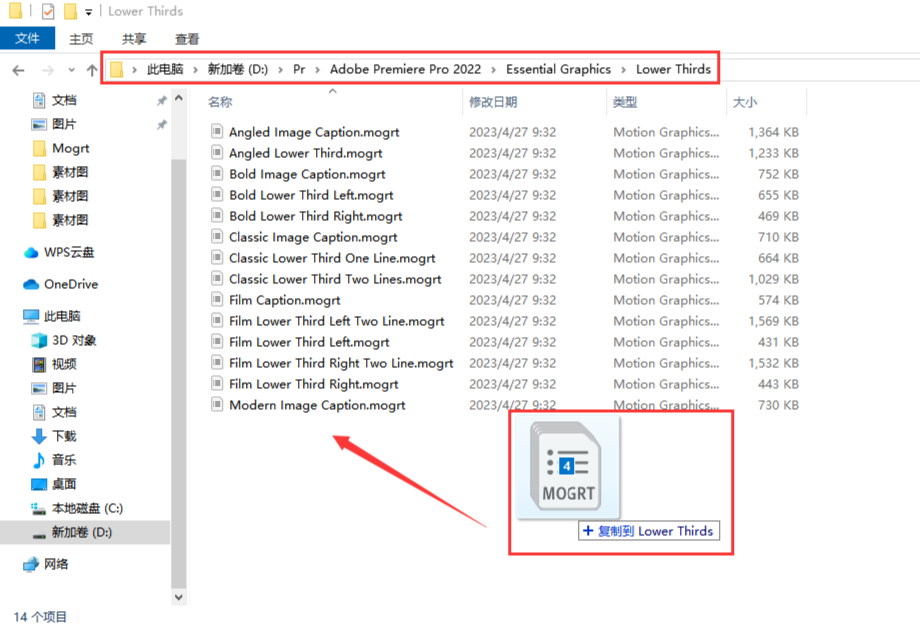
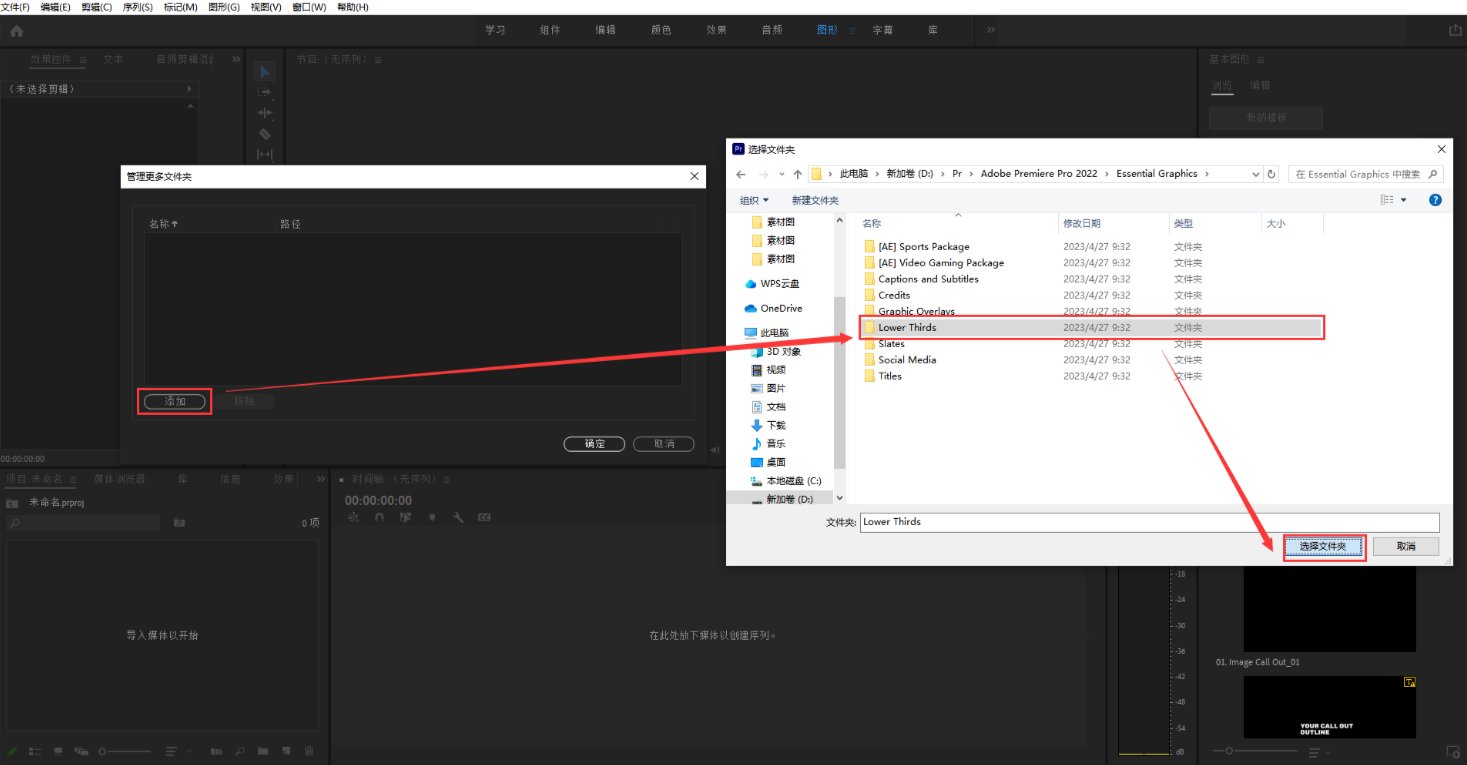
①查找路径:(Pr软件文件夹)Adobe Premiere Pro 2022\Essential Graphics\Lower Thirds,将mogrt文件批量拖入文件夹中
②打开Pr - 基本图形面板 - 点击菜单按钮 - 管理更多文件夹
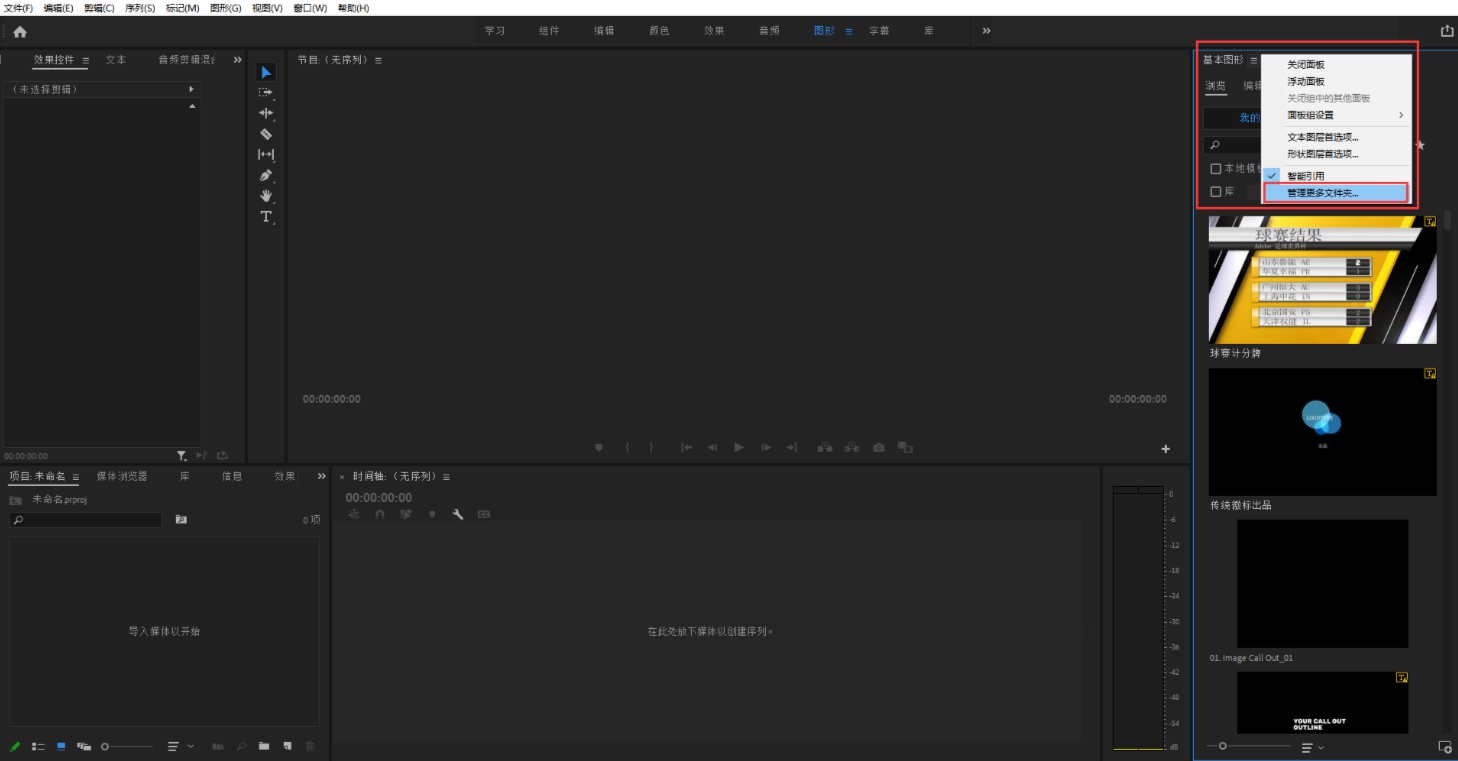
④点击添加 - 选择放置mogrt的文件夹 - 点击确定
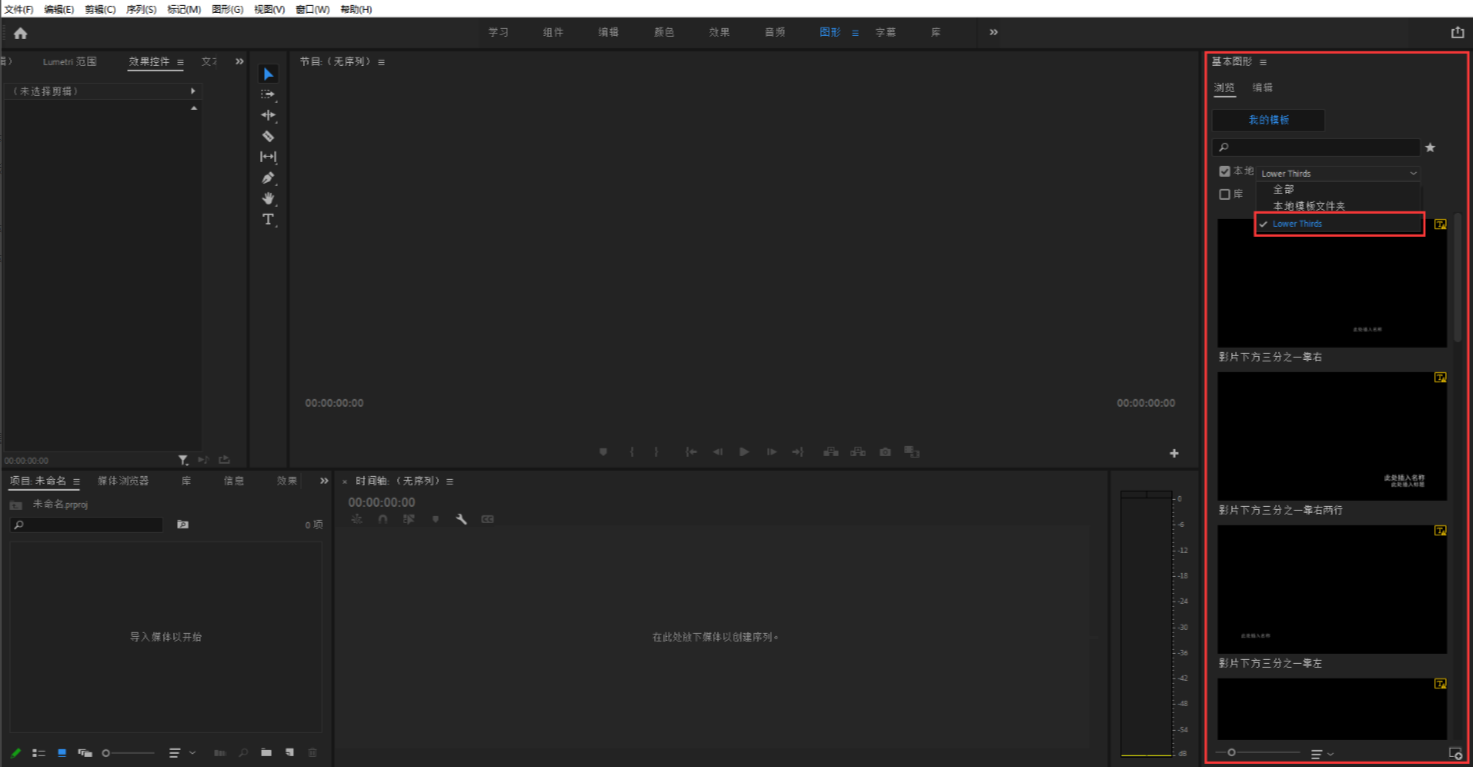
⑤重启Pr,模板文件夹已成功导入
3、模板编辑
①选择要使用的动态图形模板,然后将其拖动到序列的视频轨道中
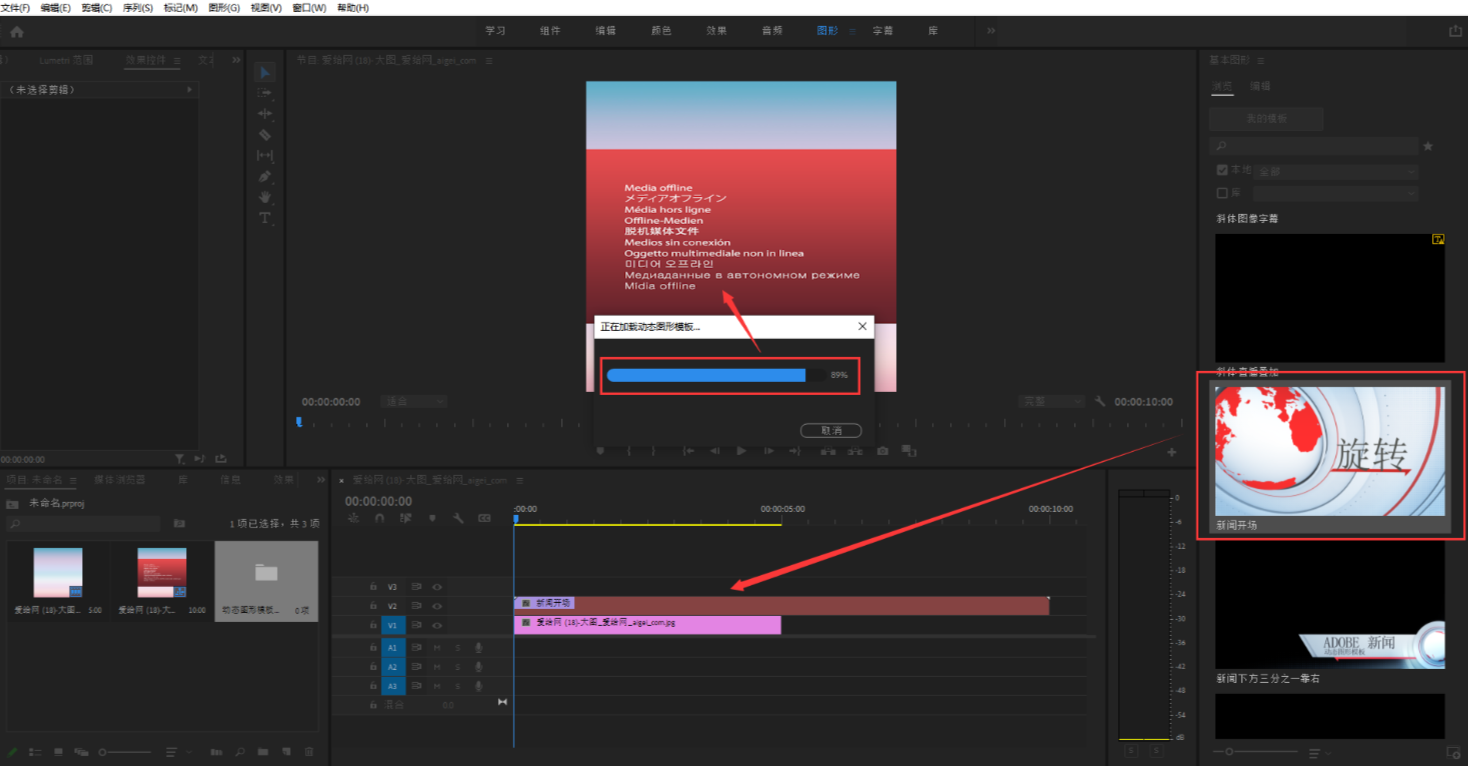
(备注:模板加载时,媒体可能呈脱机文件,加载完成时提示自动消失)
②在时间轴中双击模板,在弹出的基本图形面板里编辑参数即可