下载的素材找不到了怎么办?
下载的素材通常保存在浏览器的存储位置中,不同浏览器的默认下载存储位置有所不同,各自的下载设置也会有所差异,那么素材下载具体如何操作呢?今天就教大家如何对爱给网的素材进行下载保存。
下文列举了大家常用的8个浏览器,请根据您具体遇到的问题,查看下面对应的解决方案哦。
360浏览器
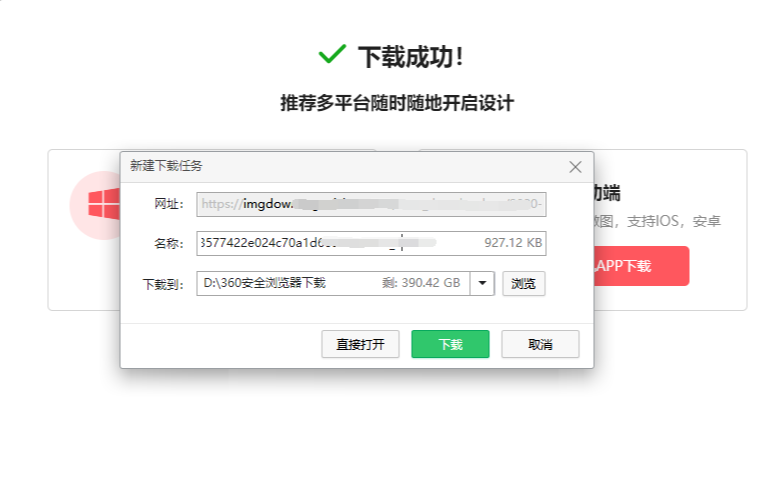
1、默认情况下,360浏览器下载时会出现如下弹窗,您可以修改存储位置。(有可能下载会使用迅雷下载,可以到迅雷中查看存储文件夹)。
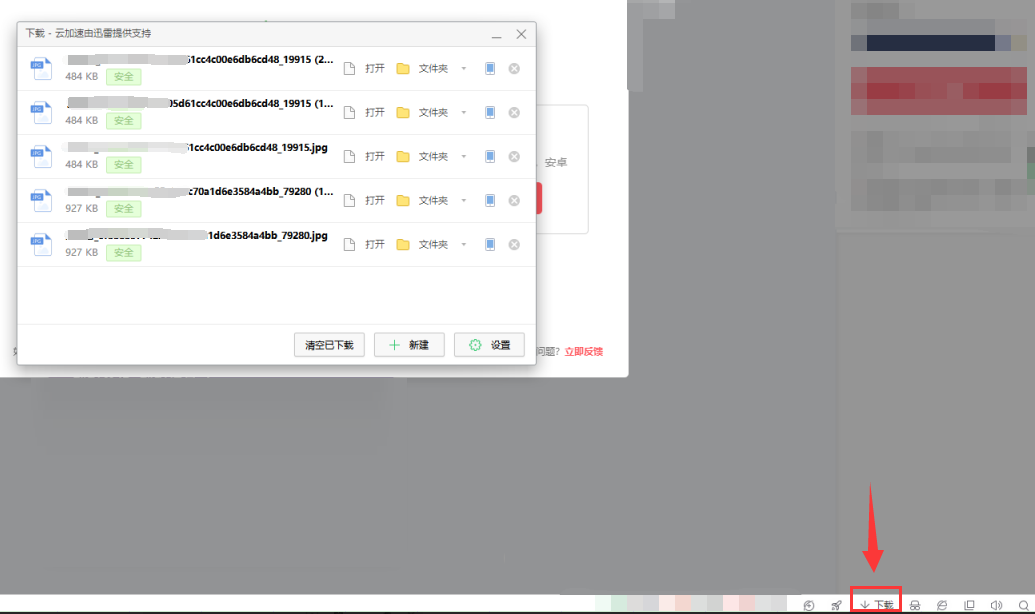
2、下载完成后,会自动弹出下载记录弹窗,您也可以点击右下角“下载”打开该弹窗。点击弹窗中的“文件夹”,就可以查看对应文件的存储位置。
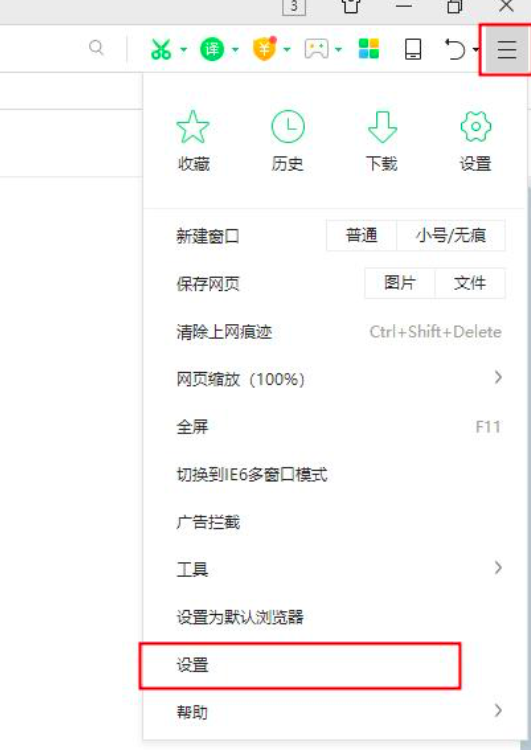
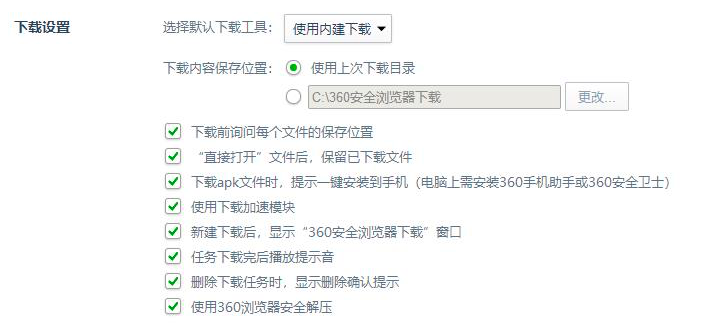
3、如果想要修改默认存储位置,可以点击浏览器做右上角菜单中的设置,然后在基本设置中找到下载设置。
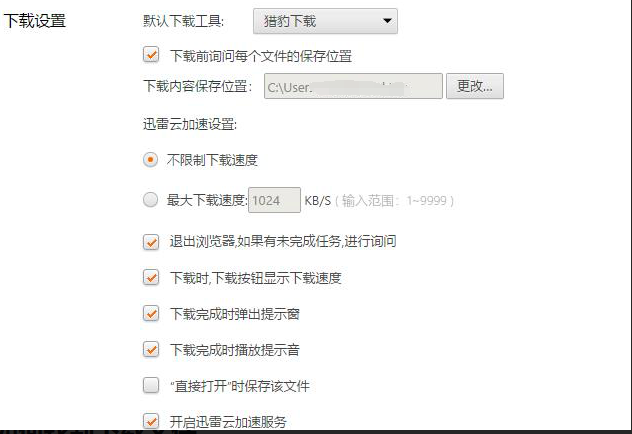
4、在下载设置中,下载内容保存位置选择第二项,点击"更改"就可以修改默认存储文件夹了。
360极速浏览器
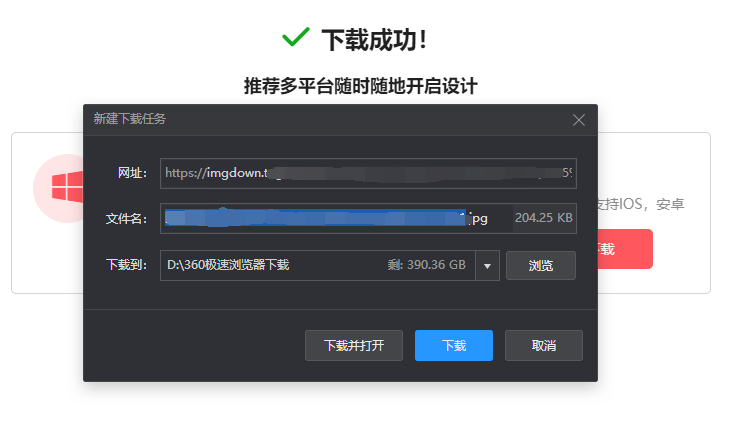
1、默认情况下,360极速浏览器下载文件时,会出现下面弹窗,您可以手动设置文件存储位置。
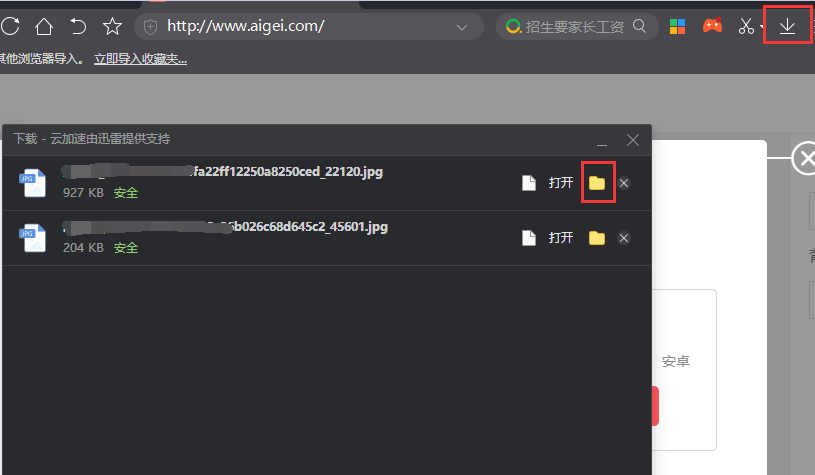
2、下载完成后,可以点击浏览器右上角的下载图标,在展开窗口中查看历史下载记录。您可以点击对应文件后面的文件夹,查看文件存储的具体位置。
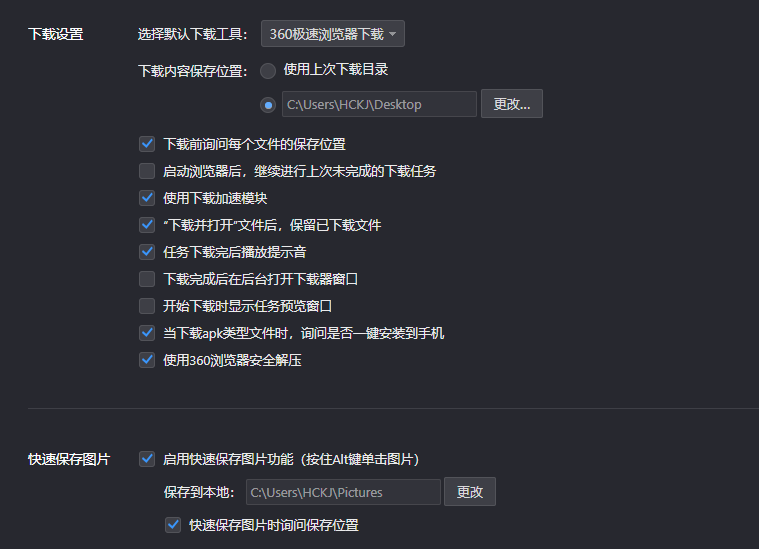
3、如果想要更改默认存储位置,可以点击历史下载记录窗口中的“下载设置”,或者点击浏览器右上角菜单中的下载(Windows中叫做选项),找到下载设置。
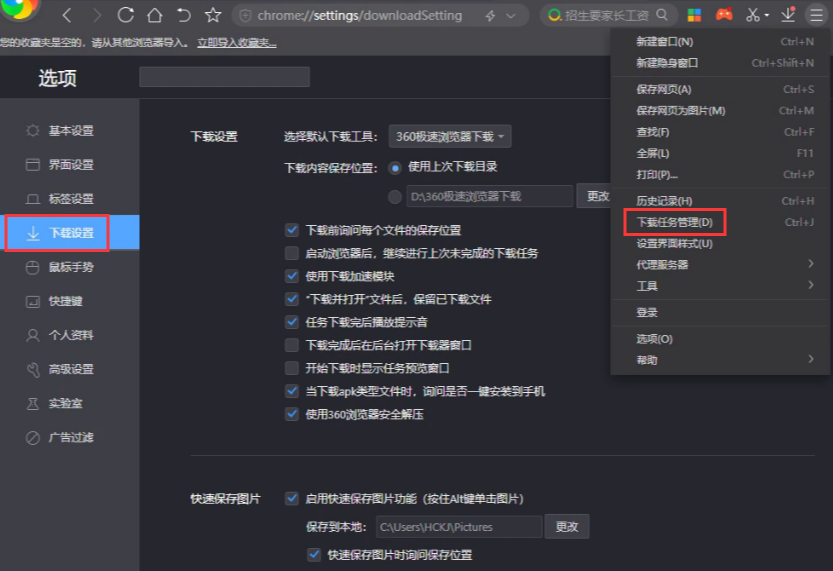
4、在下载设置页面,如图选中选中项,点击更改就可以更改默认存储文件夹。
谷歌Chrome浏览器
1、下载完成后,Chrome浏览器左下角会出现下载提示,点击右侧的小箭头,然后选择“在文件夹中显示“(Mac中为”在Finder中显示”),就能找到下载的文件。

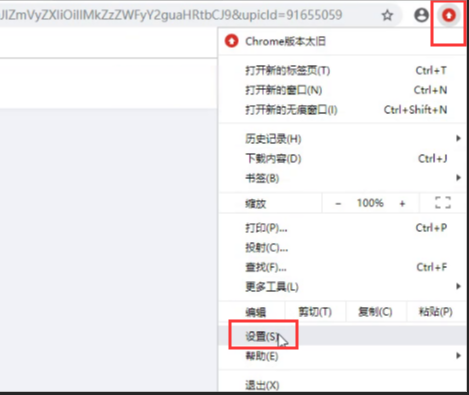
2、如果想要修改默认保存路径,可以点击在Chrome浏览器地址栏右侧菜单中的设置:
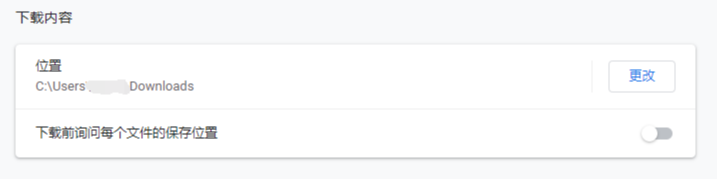
3、在设置页面最底部,点击“高级",找到”下载内容“>”更改“,就可以设置保存的文件夹了。也可以开启下方的”下载前询问每个文件的保存位置“,这样每次下载时都可以选择保存文件的位置。
QQ浏览器
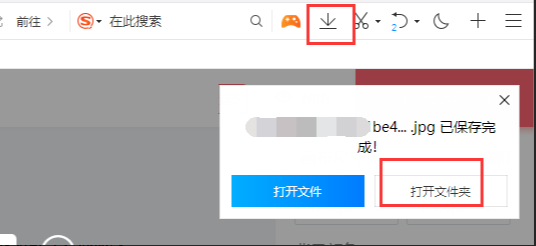
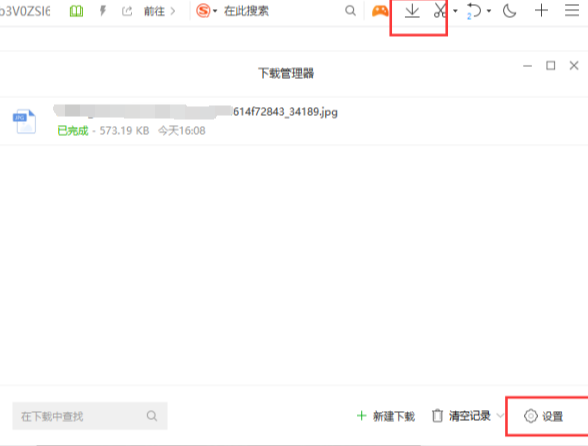
下载完成后,QQ浏览器右上角会出现下载提示,直接点击就可以查看下载文件夹。点击下载图表,可以查看历史下载记录。
Windows系统修改默认存储路径
1、可以点击在QQ浏览器右上角的下载图表,然后点击设置图标,进入下载设置页面。
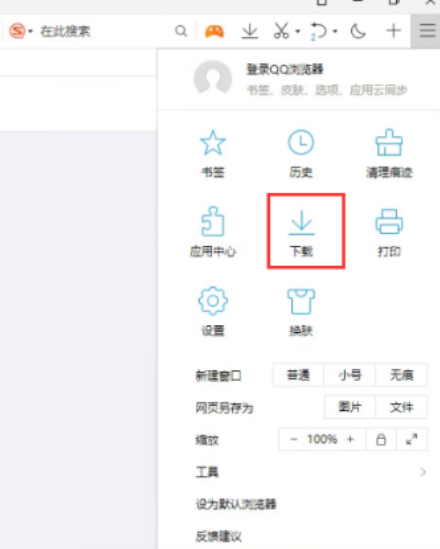
2、如果右上角没有下载图标,也可以在右上角菜单中找到。
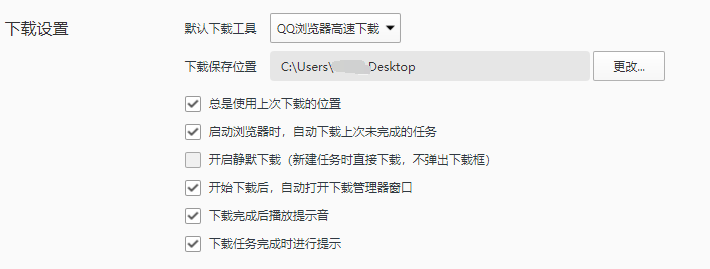
3、在下载设置页面,您可以更改默认存储文件夹。以及更改各种下载配置。
Mac系统修改默认存储路径
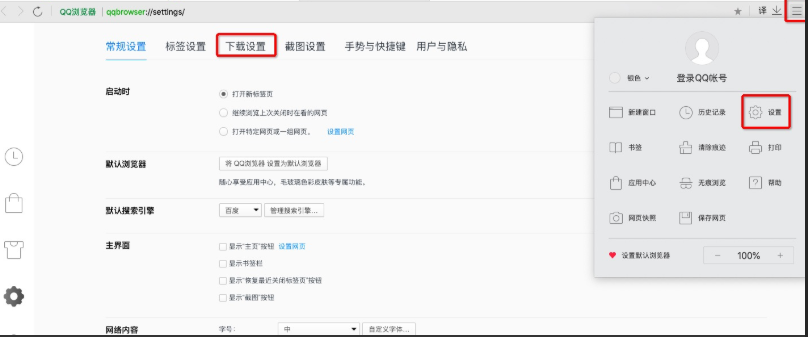
1、可以点击在QQ浏览器右上角的下载图表,然后点击设置图标,进入下载设置页面。如果右上角没有下载图标,也可以点击菜单中的设置按钮,然后找到下载设置,进入下载设置页面。
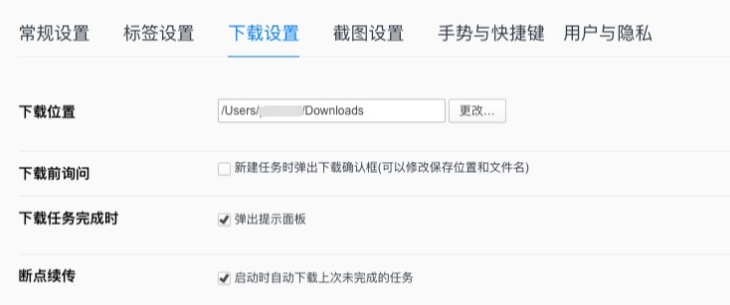
2、在下载设置页面,您可以更改默认存储文件夹。也可以勾选下方的下载前询问,这样每次下载时都可以选择存储文件夹。
搜狗高速浏览器
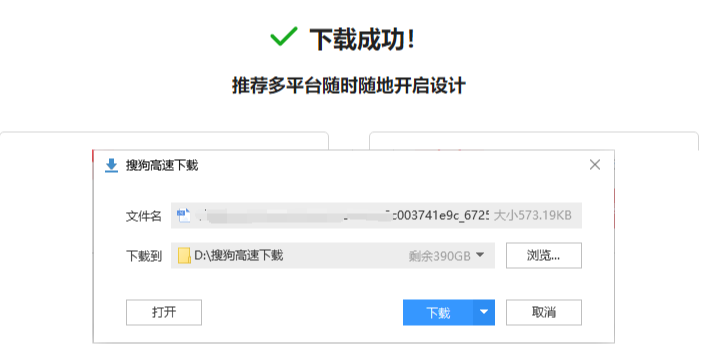
1、默认情况下,搜狗高速浏览器下载时会出现如下弹窗,您可以修改存储位置。
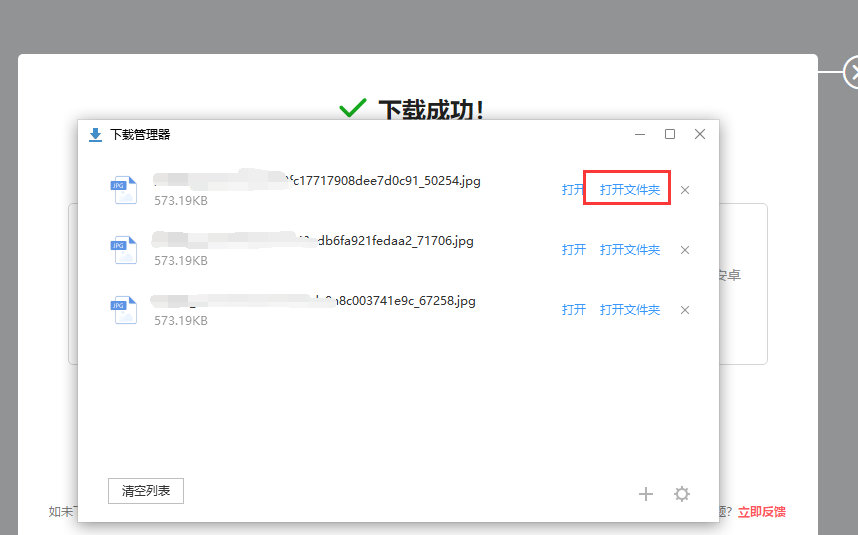
2、下载完成后,会自动打开下载管理器。您也可以点击浏览器右上角的下载图标,打开下载管理器。点击“打开文件夹”,即可查看文件存储文件。
3、如果想要修改默认存储位置,可以点击下载管理器右下角的设置图标。或者在浏览器右上角菜单中,通过“选项”进入设置页面,找到“下载”设置。
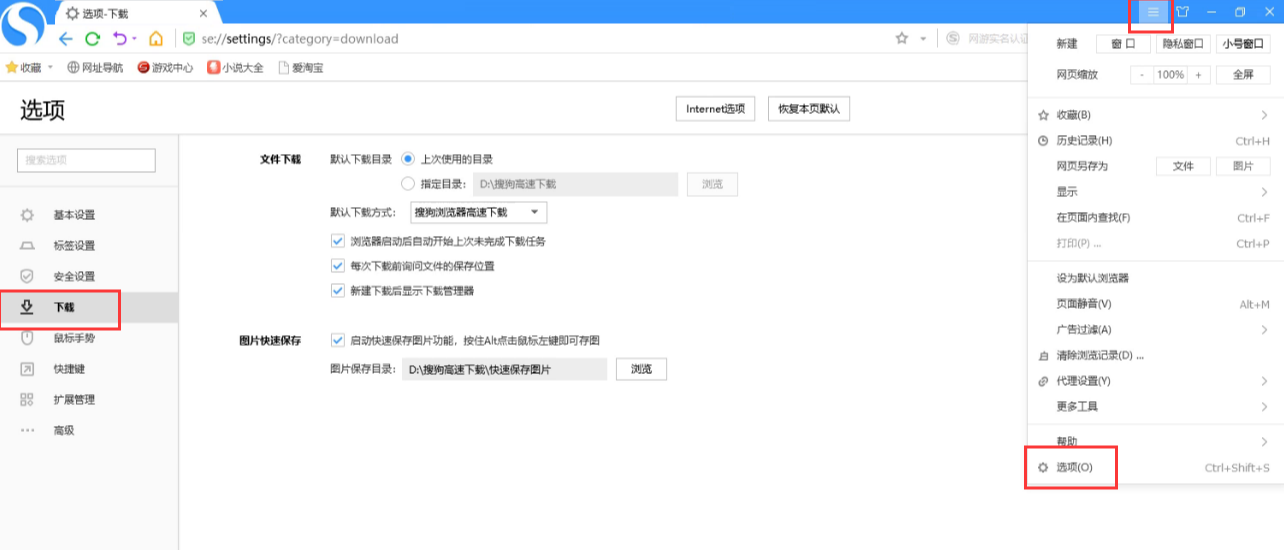
4、在下载设置中,默认下载目录选择第二个选项,就可以更改默认存储位置了。
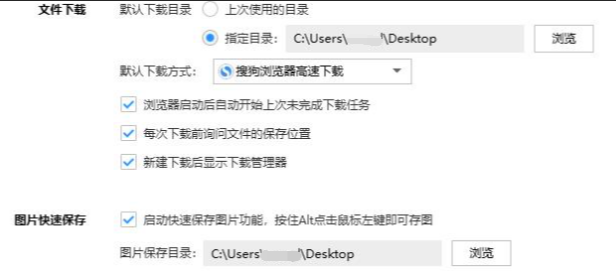
2345浏览器
1、默认情况下,2345浏览器下载时会出现如下弹窗,您可以修改存储位置。
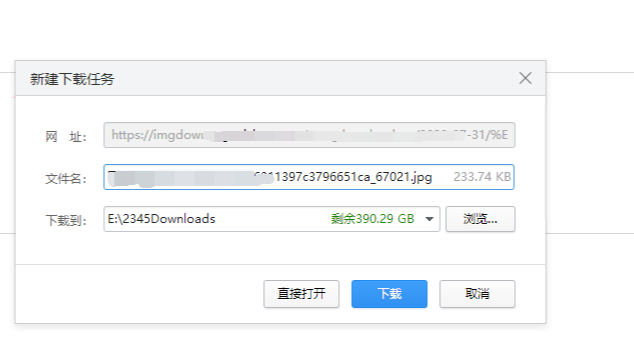
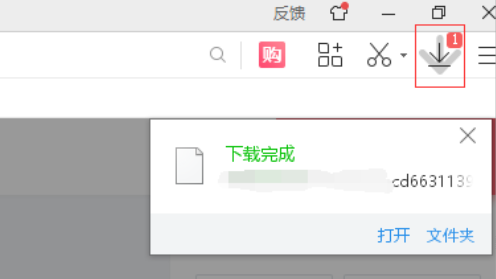
2、下载完成后,在右上角会出现下载提示,点击“文件夹”可以查看存储文件夹。你也可以点击右上角下载图标,查看历史下载记录。
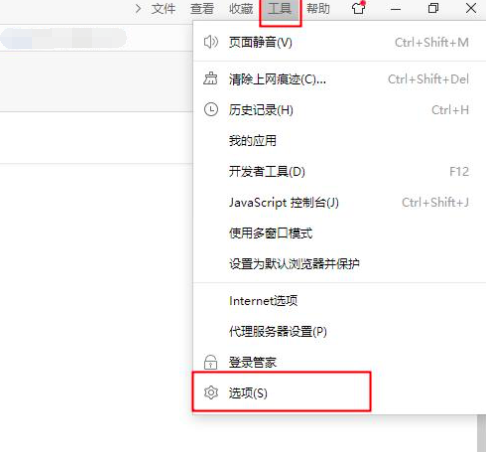
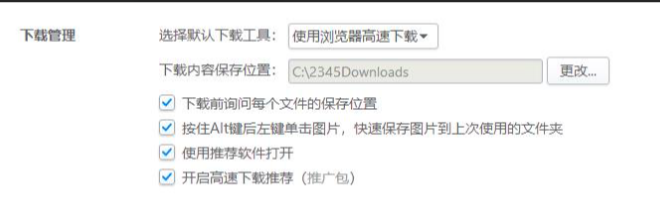
3、如果想要修改默认存储位置,可以点击浏览器右上角“工具”按钮,通过“选项”进入设置页面,找到“下载”设置。
4、在下载设置中,点击更改就可以修改默认存储文件夹了。
Safari浏览器
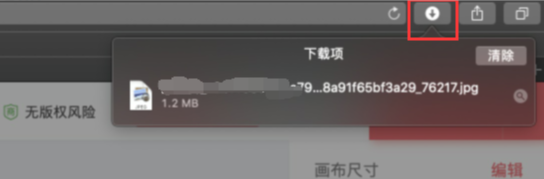
1、Safari浏览器下载文件后,可以在右上角的下载图标中查看,点击对应的文件,就可以查看文件存放的文件夹。
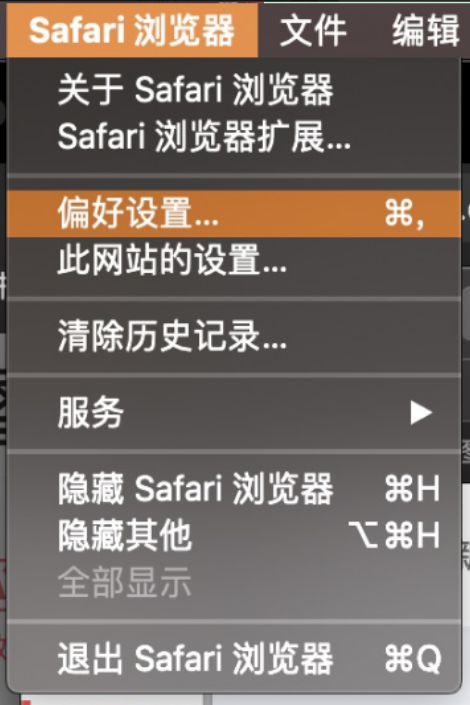
2、如果想要更改默认存储文件夹,点击菜单栏中的Safari浏览器,然后点击偏好设置。
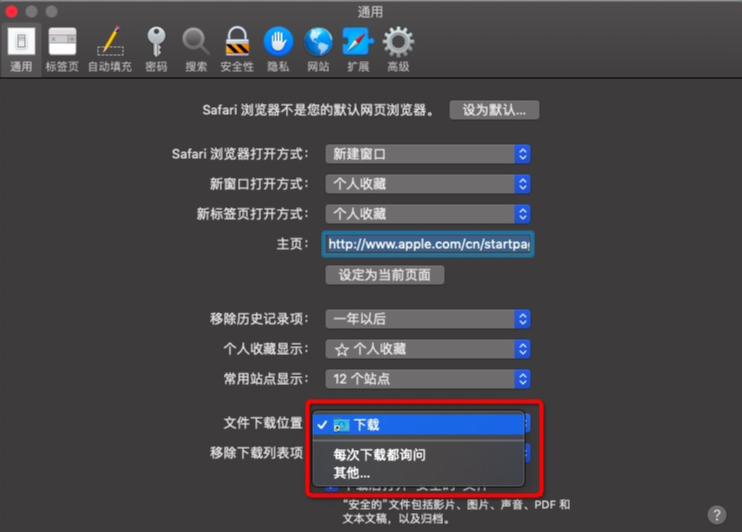
3、在偏好设置中的通用面板下,找到“文件下载位置”,点击后面选择框中的其他,即可更改默认存储文件夹。也可以设置为每次下载都询问,这样每次下载时都可以选择存储文件夹。
猎豹浏览器
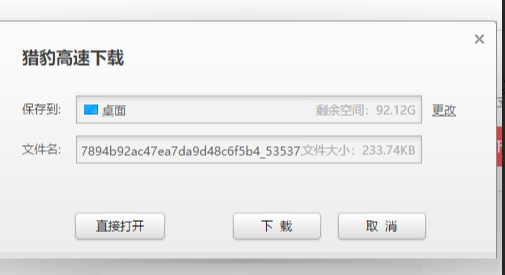
1、默认情况下,猎豹浏览器下载时会出现如下弹窗,您可以修改存储位置。
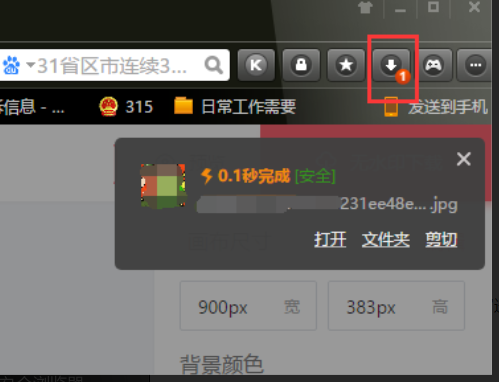
2、下载完成后,在右上角会出现下载提示,点击“文件夹”可以查看存储文件夹。您也可以点击右上角下载图标,查看历史下载记录。
3、如果想要修改默认存储位置,可以点击浏览器做左上角“猎豹”图标,通过“选项/设置”进入设置页面。
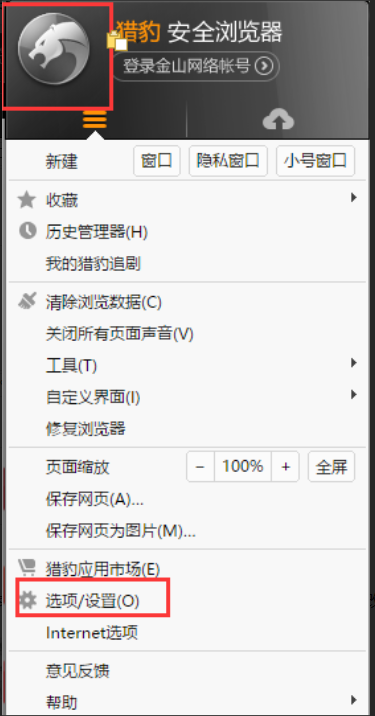
4、在设置页面,点击“更多设置”,就可以看到下载设置。点击"更改"就可以修改默认存储文件夹了。